WordPress Admin Panel Me Theme and Plugin Editors Disable Kaise kare
WordPress Admin Panel Me Theme and Plugin Editors Disable Kaise kare
क्या आप अपने वर्डप्रेस डैशबोर्ड से Theme और plugin editor को Disable करना चाहते हैं? हालाँकि, WordPress file editor एक बहुत ही अच्छा फीचर है। यह आपको वर्डप्रेस डैशबोर्ड से ही Theme और Plugin file को edit करने की अनुमति देता है। लेकिन कुछ मामलों में, यह खतरनाक भी हो सकता है!
यदि कोई हैकर आपके वर्डप्रेस साइट के डैशबोर्ड access कर लेता है, तो वे आसानी से फ़ाइलों को edit कर सकते हैं और संभावित रूप से malicious code इनस्टॉल कर सकते हैं।
लेकिन चिंता न करें, इसे आप आसानी से फिक्स कर सकते है।
आज इस आर्टिकल में, मैं आपको WordPress डैशबोर्ड से Theme और Plugin editors को disable करने का तरीका बताऊंगा।
वर्डप्रेस में Theme and Plugin Editors को Disable क्यों करें
वर्डप्रेस Built-in file editor के साथ आता है जो वर्डप्रेस डैशबोर्ड से सीधे थीम और प्लगइन फ़ाइलों को edit करने की अनुमति देता है।
यदि कोई हैकर आपके वर्डप्रेस डैशबोर्ड को हैक कर लेते है, तो वे आसानी से फ़ाइलों को एडिट कर सकते हैं और आपकी वर्डप्रेस वेबसाइट पर Malicious code इंस्टॉल कर सकते हैं।
अतः आपको अपने वर्डप्रेस डैशबोर्ड में Theme and Plugin Editors को Disable रखना चाहिए।
Theme and Plugin Editors Enable है कैसे पता करें
अपनी वर्डप्रेस साइट पर लॉगइन करें और Appearance >> Theme Editor पेज पर क्लिक करें। यह आपकी Currently Activate थीम की फ़ाइलें दिखाएगा। जैसा कि आप नीचे स्क्रीनशॉट में देख सकते हैं।

Plugin editor के लिए Plugins >> Editor पर क्लिक करें। यह आपकी साइट पर इंस्टॉल किए गए प्लगइन्स की फाइल को दिखाएगा जो Alphabetical order में सबसे पहले आता है।

यदि आप theme or plugin editor page पर पहली बार जाते हैं, तो यह आपको चेतावनी देगा कि आपकी वेबसाइट Break भी हो सकती है।
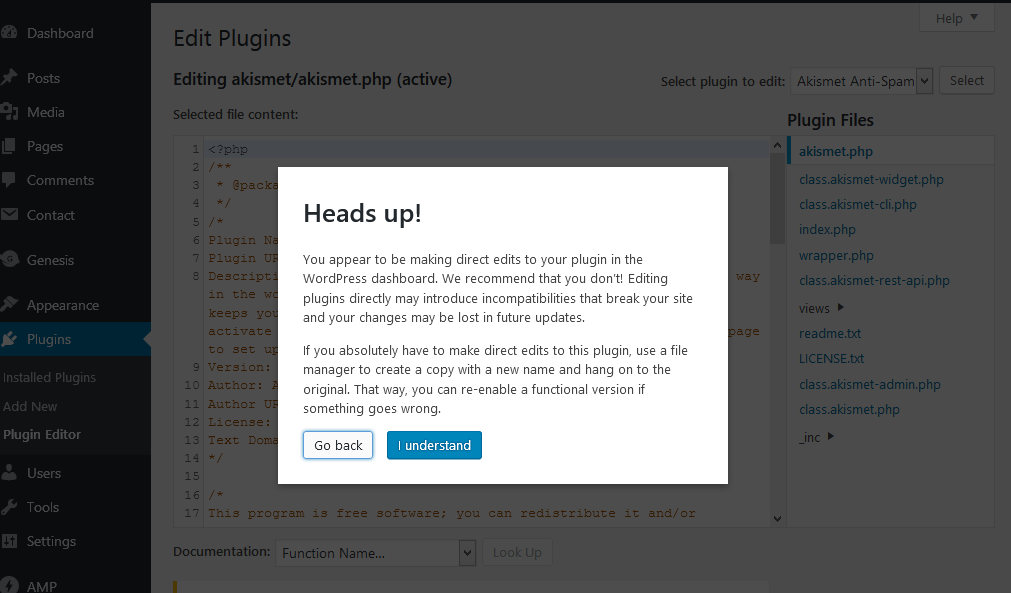
अब चलिए शुरू करते हैं कि वर्डप्रेस में Theme और Plugin editors को आसानी से disable कैसे करें।
Wp-config.php फ़ाइल का उपयोग करके WordPress Plugin and Theme Editor को Disable करना
आपको अपने वर्डप्रेस wp-config.php फ़ाइल का उपयोग करना होगा, जिसे वर्डप्रेस डैशबोर्ड से एक्सेस नहीं किया जा सकता है।
यह वर्डप्रेस रूट डायरेक्टरी/ public_html / में पाया जाता है।
WP-config.php फ़ाइल प्राप्त करने बाद, बस अपनी wp-config.php फाइल को एडिट करें और /* That’s all, stop editing! Happy blogging. */. लाइन के ठीक पहले निम्न कोड पेस्ट करें।
define( 'DISALLOW_FILE_EDIT', true );
कोड को पेस्ट करने के बाद, अपनी WP-config.php फ़ाइल को Save करें।
बस हो गया! आपकी WordPress साईट पर Plugin and Theme Editor disable हो जाएंगे।
आखरी सोच
यहाँ मैंने आपको वर्डप्रेस में Plugin and Theme Editor को disable करने का तरीका बताया। यह सबसे आसान और सबसे अच्छा तरीका है।
इसके अलावा, यदि आप अपनी साइट पर iThemes Security या Sucuri या All In One WP Security & Firewall Plugin जैसे Security plugin का उपयोग कर रहे हैं, तो आप इनकी मदद से भी file editor को disable कर सकते है।
आशा है आपको पोस्ट हेल्पफुल लगी होगी!


Comments
Post a Comment